
|
|
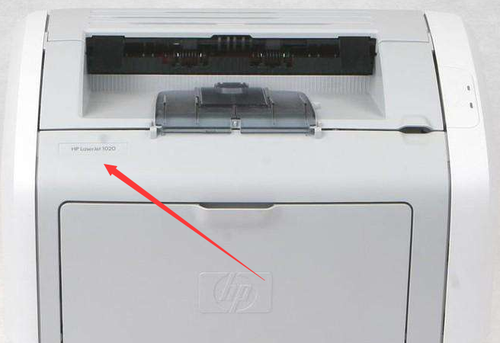
打印机驱动安装1.查看打印机型号,打印机型号一般在机器的正面或者上面标示,如图所示。
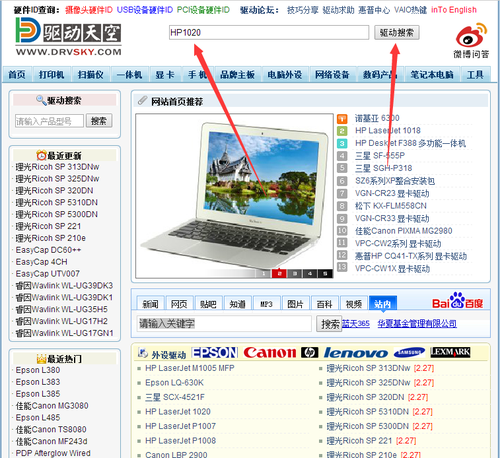
1.在驱动搜索中输入HP1020,点击“驱动搜索”。
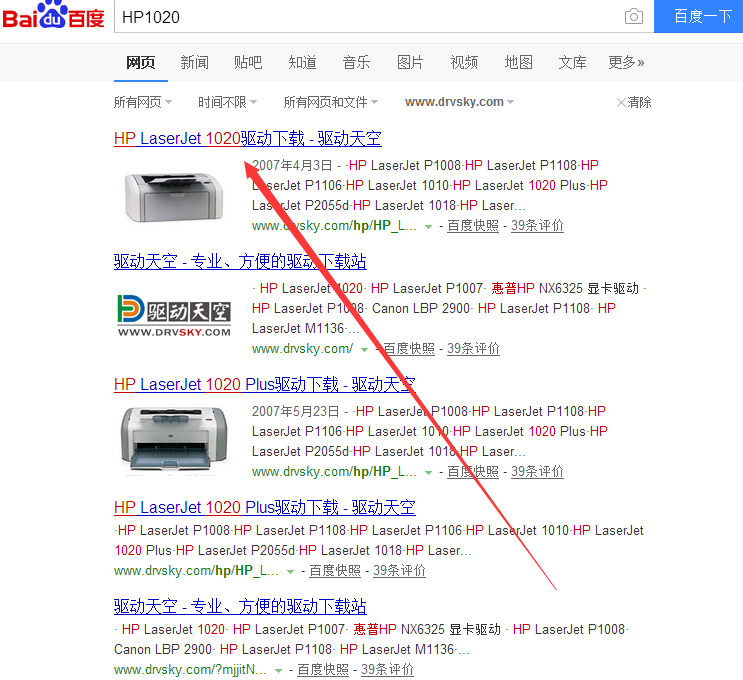
2.在打开的页面中,一般第一个为对应的打印机驱动,点击打开。
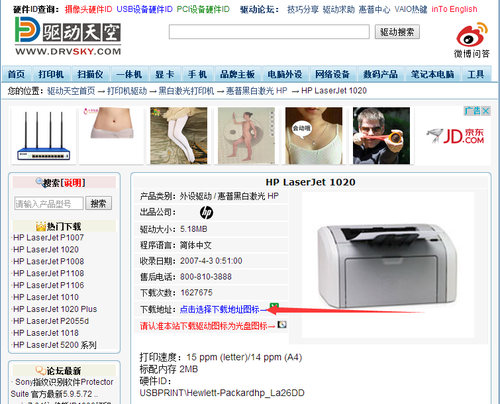
3.点击图片中的“点击选择下载地址图标”,即可跳转到下载地址。
4.根据自己的机器系统进行选择相应的下载地址。我的是WIN7 64位,选择上面的下载地址。
5.点击下载地址后,弹出对话框,一般选择图中的主力服务器即可下载。
6.下载时,注意你的下载文件存放位置。一般选择下到桌面上,然后安装完毕在放到其他盘中进行保存。
7.在桌面上找到下载的安装包,右击打开,如果是WIN7以上的版本会出现一个安全警告窗口,点击运行即可。
8.点击安装,进行解压文件。
9.解压完毕后,会自动弹出安装对话框,点击下一步即可安装。
10.安装完毕后,状态提示可以使用。证明安装完毕。连接上打印机即可。
11.打开左下角开始或这Windows图标里面有个设备和打印机,点击打开。里面就会有刚才安装的打印机。
12.右击打印机,选择打印机属性(如果没有直接点属性),点击打印测试页。打印机正常打印测试页。证明打印机可以正常使用。
|


©2015 众嘉软件 版权所有
